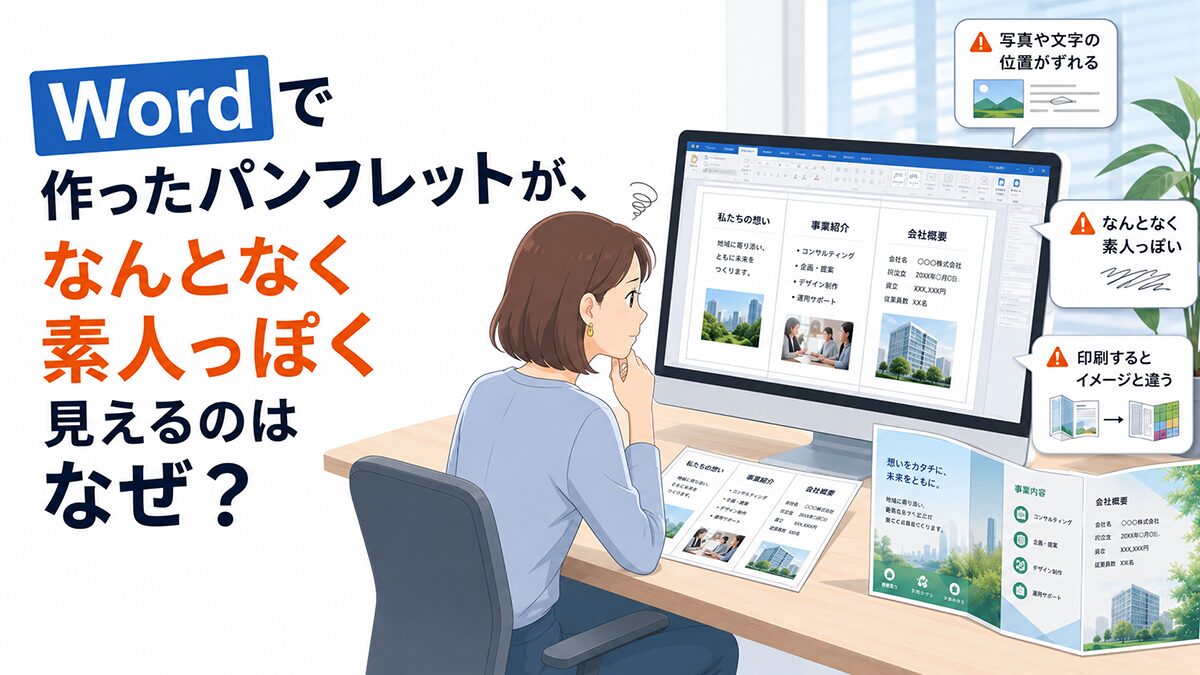
Wordで作ったパンフレットが、…
14
7
2026
![デザインゲット[株式会社ノーブランド]](https://www.design-get.com/img/logo.png)
![テンプレプラス[株式会社ノーブランド]](/img/logo-m.png)
point
制作のコツ
[コラム]

時々、お客様から「Wordで作ったパンフレットデータがあるのですが、これをもとにいい感じにデザインできますか?」というお問い合わせをいただくことがあります。
自社で一生懸命作ってみたものの、思ったように仕上がらなかったり、外部向けに使うには少し不安があったりするケースです。
なんとなくできたけど、このデザインで本当に良いのか…?
と悩まれてしまう方が最近多い気がしています。
このコラムでは、このWordへのモヤモヤ感を紐解きながら、Wordでパンフレットを作成するメリットと、外部向けに使う場合の注意点について見ていきます。
目 次
パンフレットを自社で作ろうとするとき、Wordを使って作成されるケースはよくあります。
Wordでパンフレットを作ること自体が悪いわけではありません。
ただし、用途や仕上がりの目的によっては、向き・不向きがあります。
多くの方が知っているとおり、Wordは、文章を入力したり、写真を貼ったり、表を入れたりできるため、簡単な資料作成にはとても便利です。
しかし、いざパンフレットらしく仕上げようとすると、
と感じてしまうことがあります。
これは、Wordが悪いというよりも、Wordは本来、パンフレットデザイン専用のソフトではないというところに原因があります。
Wordは、報告書や議事録、案内文、申込書など、文章を中心とした書類を作るのに向いています。
一方で、パンフレットは文章だけでなく、
まで考えて設計する必要があります。
そのため、上記のような条件はWordではすべて満たすことが難しく、どうしても「資料っぽさ」が残りやすくなります。
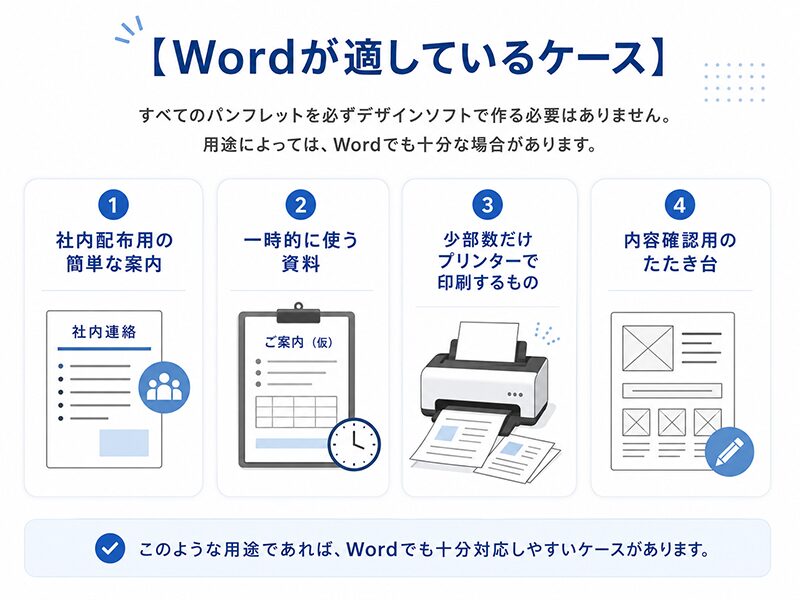
もちろん、すべてのパンフレットを必ずデザインソフトで作らなければいけないわけではありません。
たとえば、
であれば、Wordでも十分な場合があります。
大切なのは、Wordで作ること自体ではなく、どのくらいの品質で仕上げたいかです。
Wordのパンフレットがかっこよく見えない原因の多くは、実はデザインの装飾ではありません。
大きな原因は、余白と揃え方にあるといえます。
こうした小さなズレが積み重なると、全体が散らかった印象になります。
プロのデザインでは、文字や写真をただ配置するのではなく、見えない基準線に沿って整えています。
そのため、シンプルなデザインでも、すっきり見えやすくなります。
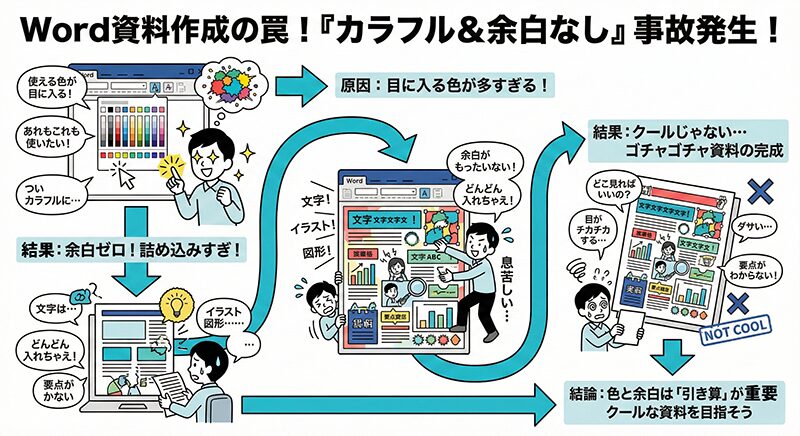
Wordでパンフレットを作るとき、意外と悩みやすいのが「色の使い方」です。
文字や図形、背景に色をつけること自体は簡単ですが、いざパンフレットらしく整えようとすると、
と感じることがあります。
Wordにはあらかじめテーマカラーや色のパレットが用意されているため、とても便利です。
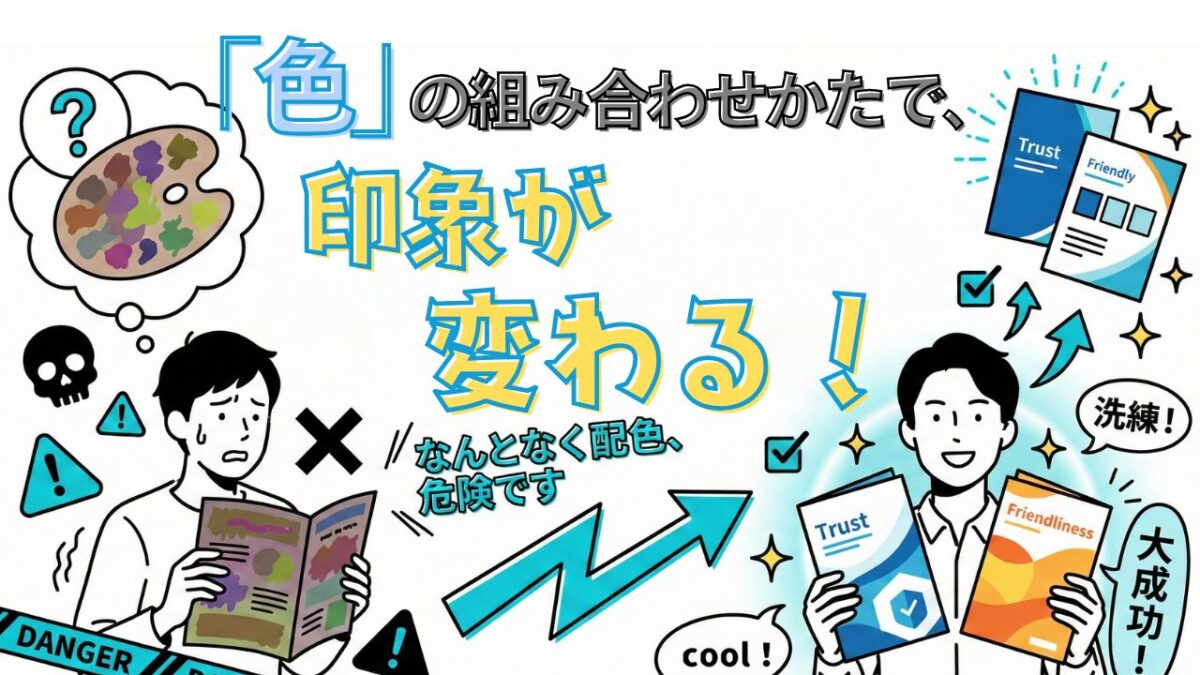
ただ、その中から感覚だけで色を選んでいくと、鮮やかな色が多くなったり、色同士の相性が合わなかったりして、全体の印象がまとまりにくくなることがあります。
パンフレットでは、たくさんの色を使えば華やかになるというわけではありません。
一般的には、
全体の印象をつくる中心の色
メインカラーを補助する色
特に目立たせたい部分に使う色
のように、使う色をある程度絞ることで、全体に統一感が生まれます。
また、同じ「青」や「緑」でも、明るさや鮮やかさによって印象は大きく変わります。
落ち着いた色なら信頼感や上品さを、明るい色なら親しみやすさや活気を感じさせることができます。
つまり、色は単なる装飾ではなく、会社やサービスの印象を伝える大切なデザイン要素なのです。
特にパンフレットでは、会社のロゴカラー、業種、ターゲット、写真の色味なども考えながら、全体のバランスを整える必要があります。
Wordで作ること自体が悪いわけではありません。
ただ、「何色を使うか」だけでなく、「どの色を、どのくらい、どこに使うか」まで考えないと、どうしても資料っぽさが残りやすくなります。
色は増やすほど良いのではなく、むしろ絞ることで、パンフレットらしい洗練された印象に近づきます。
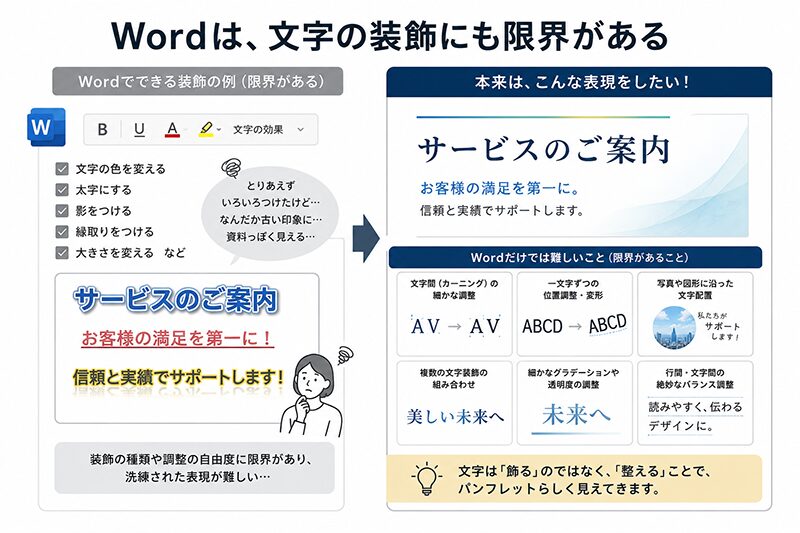
Wordでも、文字の色を変えたり、太字にしたり、影や縁取りをつけたりすることはできます。
ただ、パンフレットデザインでは、それだけではなく、
など、文字そのものをデザインの一部として扱うことがあります。
Wordは文章作成にはとても便利ですが、こうした細かな文字表現やレイアウト調整には限界があります。
そのため、見出しを目立たせようとして、
「とりあえず太字にする」
「文字を大きくする」
「色を変える」
「影をつける」
といった装飾に偏りやすく、結果として少し古い印象になったり、資料っぽく見えてしまったりすることがあります。
パンフレットでは、派手な装飾を増やすことよりも、文字の大きさ、太さ、間隔、余白、配置を丁寧に整えることのほうが、洗練された印象につながります。
文字は「飾る」のではなく、「整える」ことで、パンフレットらしく見えてきます。
Wordで作ったデータは、社内資料としてプリンターで出力する分には問題ない場合も多いです。
ただし、印刷会社に入稿するパンフレットとして考えると、注意が必要です。
たとえば、
といった懸念があります。
これらのことは、印刷発注時の注意事項として多くの印刷会社でも発信しており、注意が必要です。
注意事項を無視してしまうと、「思っていたのと違う…」といった仕上がりになってしまう可能性があります。
特に、フチなしで印刷したいパンフレットや、三つ折り・二つ折りなど折り加工が入るものは、仕上がり位置を考えたデータ作成が必要になります。
営業先に渡す会社案内、採用活動で使うパンフレット、展示会で配布するリーフレットなど、外部の人に見てもらうものは、会社の印象にも関わります。
ここまで見てきたとおり、Wordにも向き不向きがあります。
自社でパンフレット作成に挑戦し、Wordで原稿やレイアウト案を作ってみたものの、「デザインが少し物足りない」「思ったようにかっこよく仕上がらない」と感じている方は、ぜひ当サービスをご利用ください。
Wordで作った原稿やラフ案がある場合は、それをもとにデザインを整えることができます。
という場合でも、掲載内容や見せたい順番が分かる資料があれば、制作はとてもスムーズです。
イメージの共有がしやすくなるため、コストを抑えながら進めやすい点もメリットです。
Wordは文書作成には便利ですが、パンフレットのようにデザイン性や印刷品質が求められるものには、やや不向きな面があります。
もし今、自社で作成したパンフレットにモヤモヤ感を抱えているなら、ぜひご相談ください。
社内用や簡単な資料であればWordでも問題ありませんが、会社案内や採用パンフレット、営業用リーフレットなど、外部に配布されるものは、デザインを整えるだけで印象が大きく変わります。


![デザインゲット[株式会社ノーブランド]](https://www.design-get.com/img/logo-footer.png)
 0120-511-500
0120-511-500(月〜木9:00〜18:00:お問合せ番号9)